
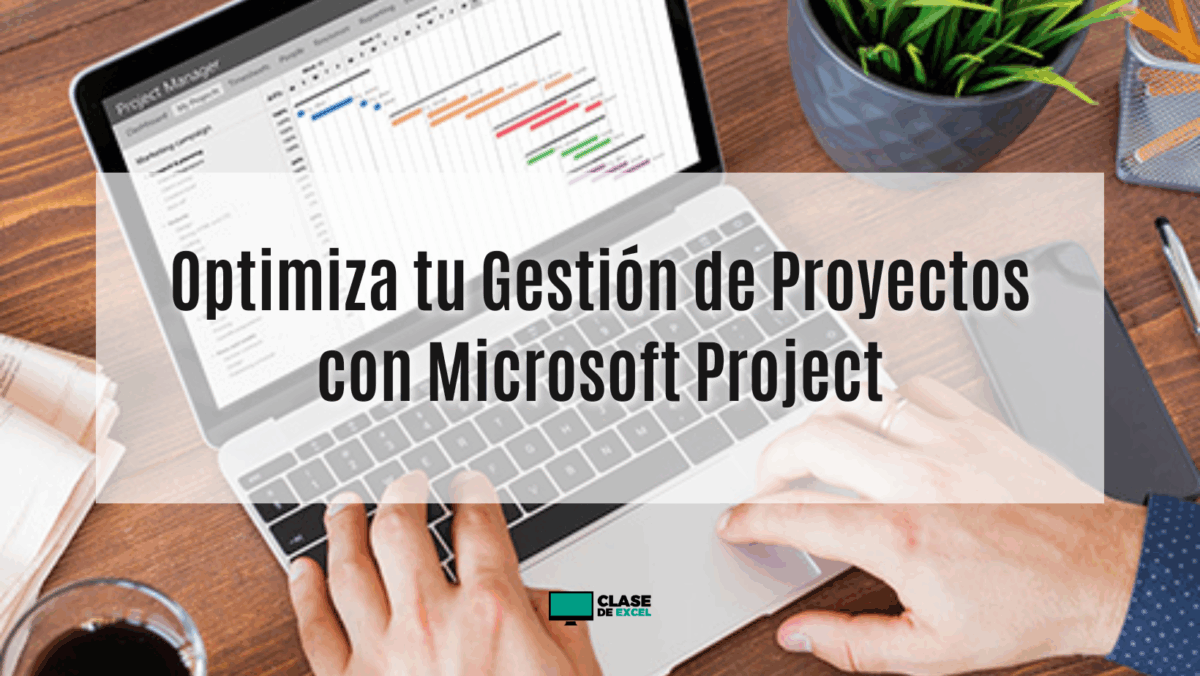
Cuando hablamos de organización, planificación y cumplimiento de metas, la gestión de proyectos se convierte en un pilar clave. Sin importar si diriges un equipo pequeño, coordinas un área de una empresa o trabajas de manera independiente, necesitas una herramienta que te permita visualizar, programar y dar seguimiento a todas tus actividades. Y aquí es donde entra Microsoft Project.
¿Qué es Microsoft Project y para qué sirve?
Microsoft Project es un programa de la suite de Microsoft enfocado en la planificación y gestión de proyectos. Está diseñado para facilitar la planeación, asignación de recursos y control de tiempos. Su propósito principal es ayudarte a:
- Definir y organizar tareas.
- Establecer calendarios y fechas de entrega.
- Asignar recursos (personas, equipos, presupuesto).
- Visualizar el progreso con diagramas como el Diagrama de Gantt.
- Identificar retrasos y ajustar planes en tiempo real.
En pocas palabras, se convierte en tu mapa de ruta para no perder de vista ningún detalle del proyecto.
Primeros pasos en Microsoft Project
1. Crea un nuevo proyecto
Al abrir el programa, puedes iniciar un proyecto desde cero o a partir de una plantilla prediseñada. Las plantillas son útiles para proyectos comunes como campañas de marketing, desarrollo de software o construcción.
2. Define la lista de tareas
El primer paso es anotar todas las actividades necesarias para completar el proyecto. Piensa en grandes fases y luego puedes dividirlas en tareas más pequeñas y manejables.
Recomendamos que utilices verbos de acción para definir las tareas, por ejemplo: “Diseñar brochure” en lugar de “Brochure”.
3. Establece duraciones y dependencias
Cada tarea debe tener un tiempo estimado (días, semanas, meses). Además, puedes establecer dependencias: indicar qué tareas deben terminar antes de que otra comience. Esto te ayudará a identificar el orden lógico del proyecto.
4. Asigna recursos
Aquí puedes asignar a cada tarea las personas del equipo, materiales o costos asociados. Esto permite tener una visión clara de la carga de trabajo y del presupuesto.
5. Visualiza con el Diagrama de Gantt
El Diagrama de Gantt es la representación gráfica más usada en Project. Muestra las tareas en barras horizontales que indican fechas de inicio, fin y progreso. Esto te da una visión clara de todo el calendario del proyecto.
Beneficios de usar Microsoft Project
- Organización total: Todo tu proyecto en un solo lugar.
- Ahorro de tiempo: Podrás detectar retrasos antes de que se conviertan en problemas.
- Mejor comunicación: El equipo sabe qué debe hacer y cuándo.
- Control financiero: Puedes hacer seguimiento de costos y presupuestos.
- Flexibilidad: Ideal tanto para proyectos pequeños como para grandes iniciativas empresariales.
Consejos para principiantes
- Empieza simple: No intentes usar todas las funciones de una vez. Comienza con tareas, fechas y recursos.
- Usa plantillas: Te ahorrarán tiempo y te darán una idea de cómo estructurar tu proyecto.
- Actualiza constantemente: Un proyecto solo es útil si está al día. Ajusta las fechas o tareas conforme avanzas.
- Integra con otras herramientas: Project puede complementarse con Excel, Outlook y Teams para potenciar tu productividad.
Dominar Microsoft Project no sucede de la noche a la mañana, pero empezar a usarlo te permitirá tener mayor control y claridad sobre tus proyectos. Si eres principiante, enfócate en lo esencial: crear tareas, asignar recursos y usar el Diagrama de Gantt. Con el tiempo, podrás explorar funciones más avanzadas para llevar tus proyectos al siguiente nivel. En un mundo donde el tiempo y la organización son recursos valiosos, Microsoft Project es tu aliado para cumplir metas de forma más eficiente y profesional. ¡Comienza a usarlo!